Showing posts with label Cara. Show all posts

08 September 2017

Cara Upgrade Kartu SIM Indosat dari 3G menjadi 4G

Cara Upgrade Kartu SIM Indosat dari 3G menjadi 4G
Hai Kepoers, pada kesempatan kali ini saya akan membagikan pengalaman saya nih. Nah, pengalaman saya kali ini mengenai cara upgrade kartu SIM Indosat yang semula hanya 3G menjadi 4G. Mau tahu caranya? Simak di bawah ini ya.

Beberapa hari yang lalu, saya membeli HP baru. Alhasil, HP yang saya gunakan sebelumnya, saya wariskan ke Ibu saya. Nah, no HP yang Ibu saya miliki ini masih 3G (maklum, HP-nya biasa saja). Karena HP yang saya wariskan itu sudah 4G, maka saya berencana untuk meng-upgrade kartu SIM no HP Ibu saya. Kebetulan Ibu saya mau aktif bersosial media (haha..).

Pertama, saya mencari terlebih dahulu lokasi Galeri Indosat. Karena saya sedang berkuliah di Depok, alhasil saya mencari Galeri Indosat yang terdekat dari kampus saya. Saya menemukannya di daerah Margonda dekat dengan St. Depok Baru. Nah, datanglah saya ke Galeri Indosat tersebut.

Kedua, saya memberi konfirmasi kepada resepsionis bahawa saya ingin melakukan upgrade kartu SIM. Lalu, saya mengisi daftar hadir saya pada sebuah buku tamu (ya elah, zaman sudah modern masih aja pakai buku. Komputer keleus..)

Ketiga, saya ditanyakan mengenai kartu SIM yang baru. Apakah untuk pribadi? Tentu saya jawab "Iya". Kemudian, ditanyakan juga no HP-nya. Ya saya beritahu. Ternyata mereka mencoba menghubungi no saya. (mungkin tes saja kali ya).

Keempat, saya diminta KTP. Alhasil, saya berikan KTP (belum e-KTP. Lama banget jadinya. Padahal sudah rekam data).

Kelima, saya diminta untuk mengirim SMS ke no tertentu (saya lupa, kalau tidak salah no nya 4444). Seperti saat mengaktifkan no kartu SIM baru. Tentunya ada format penulisan dalam membuat isi pesan SMS (saya lupa juga format penulisannya. haha..).

Terakhir, saya diberikan kartu SIM baru dengan no yang sama. Saya diminta untuk menungunggu hingga 1 jam agar no tersebut aktif. Setelah 1 jam, no dengan kartu SIM baru siap digunakan. (4G kuy, mantap).

Sekian pengalaman yang dapat saya bagikan kepada kalian. Apabila ada yang ingin ditanyakan, tidak usah sungkan untuk memberikan komentar. Terima kasih

07 March 2017

Cara Cek Rank Alexa Website Terbaru

Cara Cek Rank Alexa Website Terbaru
Hai Kepoers, untuk melakukan cek apakah website yang kita miliki itu udah cukup tenar atau belum, kita bisa mengacu pada Alexa loh. Secara garis besar, Alexa merupakan sebuah Website Marketing untuk mengetahui rincian dari website yang kita miliki. Seperti kata kunci apa saja yang sering digunakan untuk mengunjungi website kita, berapa banyak rata-rata orang mengunjungi website kita dan lain sebagainya.

Website Alexa yang sekarang ini ternyata sudah berubah tampilannya. Sehingga, untuk melakukan pengecekan pun ada perubahan. Nah, seperti apa sih caranya untuk melakukan cek rank Alexa terbaru ini? Cek di bawah ini.

Pertama, kunjungi website http://www.alexa.com , kalian akan menemukan tampilan seperti di bawah ini.
Cara Cek Rank Alexa Website Terbaru

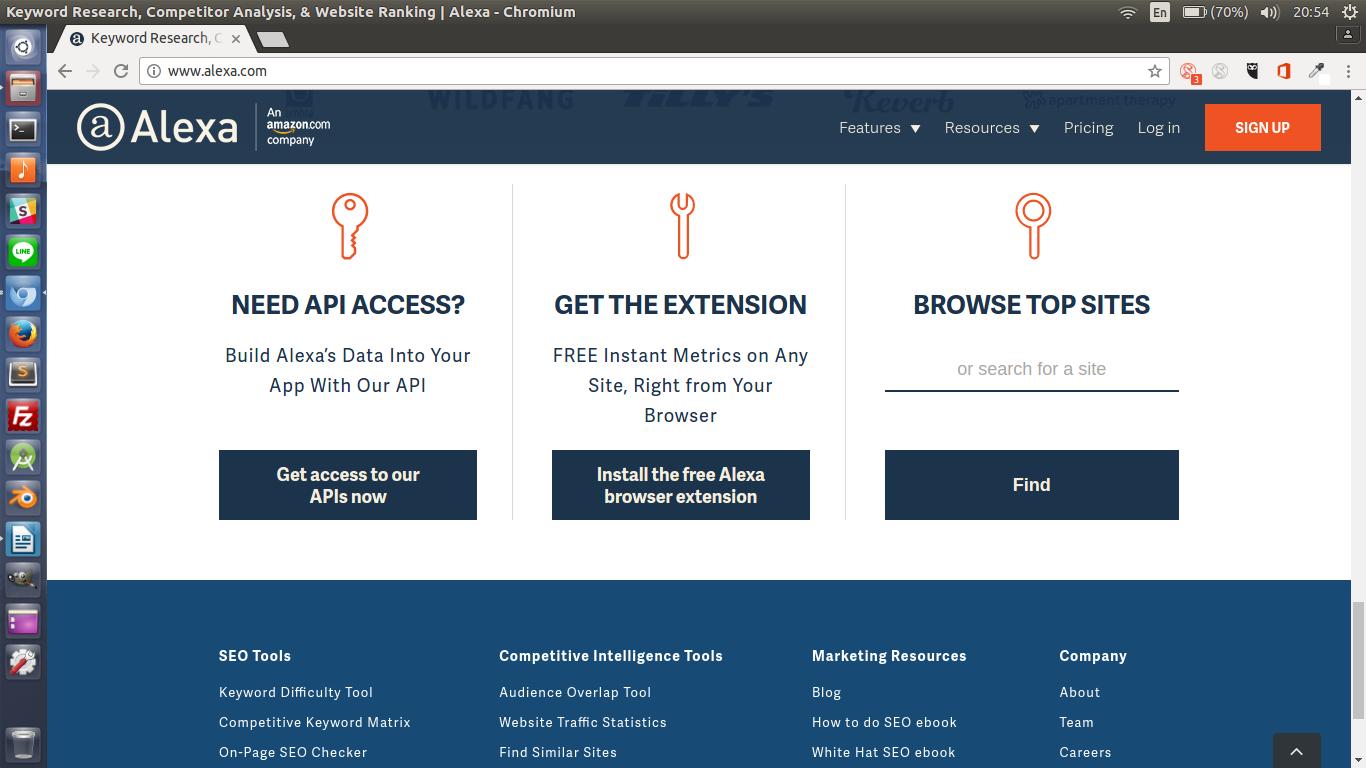
Kedua, kalian geser layarnya ke bawah, hingga kalian menemukan kolom BROWSE TOP SITES, seperti gambar di bawah ini.
Cara Cek Rank Alexa Website Terbaru

Ketika, kalian masukkan saja deh alamat website yang kamu miliki atau alamat website lain yang kalian ingin ketahui, disini saya menggunakan blogger.com. Setelah itu kalian ketik Find.

Terakhir, kalian hanya perlu menunggu Loading. Alexa sedang memeriksa data mengenai situs website yang kalian masukkan tadi. Setelah menunggu, maka Alexa akan menampilkan data tentang website tersebut. Seperti gambar di bawah ini.
Cara Cek Rank Alexa Website Terbaru

Dari gambar di atas, terlihat bahwa Rank dari blogger.com adalah 110. Mengalami penurunan dari beberapa waktu yang lalu. Jika kamu geser ke bawah layar websitenya, kamu akan menemukan informasi lebih detail tentang website blogger.com tersebut.

Jika kamu merasa ini agak ribet, sebenarnya ada cara yang lebih mudah, kamu langsung ketik saja alamat URL-nya ada address bar browser yang kalian gunakan. Ketentuan alamat URL untuk mengecek rank website, yaitu
https://www.alexa.com/siteinfo/nama_website
Contohnya,
https://www.alexa.com/siteinfo/blogger.com
Lalu kamu hanya perlu tekan enter.

Sekian dari saya, semoga dengan diketahuinya rank website yang kalian miliki, dapat memotivasi kalian untuk lebih baik lagi kedepannya. Terima kasih..

05 March 2017

Cara Mengatasi Apache XAMPP Yang Tidak Dapat Running Di Linux Ubuntu

Cara Mengatasi Apache XAMPP Yang Tidak Dapat Running Di Linux Ubuntu
Hai kepoers, kembali lagi nih dengan saya.. Beberapa hari yang lalu, Saya coba untuk menjalankan Apache Web Service di LAMPP (XAMPP versi Linux). Kalian tentu tahu kan perintah untuk menjalankannya?
sudo /opt/lampp/lampp start
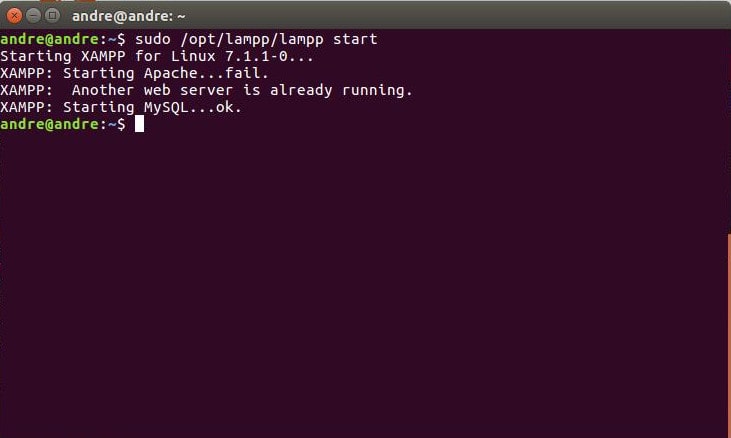
Yap, jika saya menjalankan LAMPP di Ubuntu yang saya miliki, ya seperti cara di atas itu. Kalian sesuaikan saja dengan lokasi penyimpanan LAMPP di PC kalian jika lokasi install-nya berbeda. Setelah saya ketik dengan benar, saya menekan tombol enter di keyboard. Dan ternyata Apache nya tidak Running. Saya pun bingung. Baru kali ini saya mengalami hal seperti ini. Saya mengalami kegagalan seperti gambar di bawah ini.
Cara Mengatasi Apache XAMPP Yang Tidak Dapat Running Di Linux Ubuntu

Saya pun coba mencari berbagai cara di internet. Mulai dari install ulang, ganti port dan lain sebagainya, tetapi tidak bisa untuk dijalankan. Saya panik dan mulai putus asa. Akan tetapi, ternyata ada satu web service yang sedang berjalan yang mengakibatkan Apache dari LAMPP tidak dapat Running. Web service itu adalah Apache2. Kita perlu menghentikannya sebelum kita menjalankan Apache yang berasal dari LAMPP.

Untuk menghentikan Apache2, kalian ketik saja..
sudo service apache2 stop
Jika berhasil, maka tidak akan menampilkan pesan apa-apa. Jika ada pesan, maka ada kesalahan dalam pengetikan. Hasilnya seperti gambar di bawah ini.
Cara Mengatasi Apache XAMPP Yang Tidak Dapat Running Di Linux Ubuntu

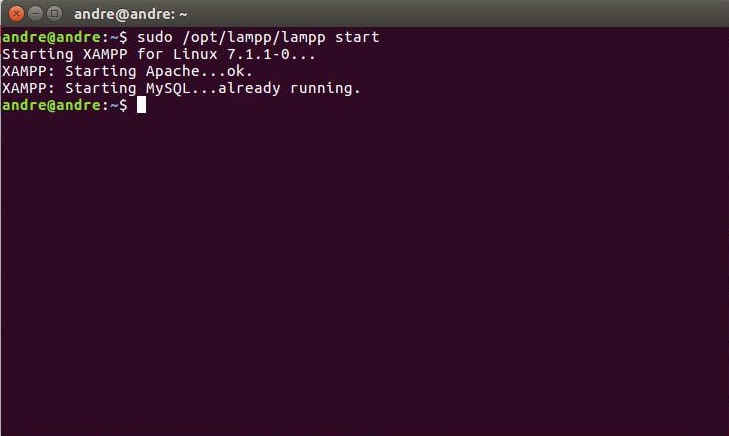
Oke, selanjutnya kalian hanya perlu ketik ulang perintah yang pertama. Seperti gambar di bawah ini.
Cara Mengatasi Apache XAMPP Yang Tidak Dapat Running Di Linux Ubuntu

Oke, sekarang Apache sudah berhasil dijalankan. Akhirnya, bisa menjalankan Apache ini. Padahal saya sudah mulai lelah untuk mengatasinya. Oh ya, Apache ini berguna sebagai Web Service saat kita membuat localhost. Ya, localhost itu gunanya untuk menjalankan Website yang masih dalam tahap pembuatan. Kurang lebihnya seperti itu.

Coba kalian ketikkan saja localhost di alamat address browser yang kalian miliki. Jika berhasil, maka akan menampilkan seperti gambar di bawah ini.
Cara Mengatasi Apache XAMPP Yang Tidak Dapat Running Di Linux Ubuntu

Sekian dari saya, semoga masalah kalian dapat teratasi. Jika ada yang kurang paham, bisa ditanyakan melalui kolom komentar. Terima kasih...

02 March 2017

Cara Mengubah Ukuran Icon di Ubuntu

Cara Mengubah Ukuran Icon di Ubuntu
Hari Kepoers, ketemu lagi nih dengan saya... Pada kesempatan kali ini, saya akan memberikan informasi kepada kalian tentang bagaimana cara mengubah ukuran icon di Ubuntu. By the way, kalian sudah tau kan apa itu Ubuntu? Kalau belum, kalian cari aja ya di Mbah Google. hehe..

Bagi kalian yang merasa tidak nyaman dengan icon yang berada di menu sebelah kiri layar kamu yang memiliki ukuran terlalu besar, mungkin kalian perlu mengubah ukurannya menjadi lebih kecil. Tetapi, kalian bingung cara untuk mengubahnya? Cie bingung.. hehe.. Yuk, baca lebih di bawah ini..

Pertama, perhatikan desktop Ubuntu yang saya miliki. Icon yang saya miliki di Laptop saya adalah 30. Mungkin yang kalian miliki bisa > 45. Seperti gambar di bawah ini.
Cara Mengubah Ukuran Icon di Ubuntu

Kedua, kalian pilih System Setting pada Menu. Jika tidak ada, kalian bisa mencarinya melalui Search your computer yang disediakan oleh Ubuntu untuk melihat aplikasi yang tersimpan di dalam laptop kalian, seperti gambar di bawah ini.
Cara Mengubah Ukuran Icon di Ubuntu

Ketiga, pilih Appearance. Lalu perhatikan Launcher Icon Size yang berada di bagian bawah Setting Appearance. Jika kamu perhatikan, Launcher Icon Size yang saya atur di laptop adalah 30. Seperti gambar di bawah ini.
Cara Mengubah Ukuran Icon di Ubuntu

Keempat, untuk memperkecil ukuran icon, kalian hanya tinggal menggesernya kearah kiri. Sedangkan untuk memperbesar, kalian menggesernya ke arah kanan. Saya mencoba untuk menggesernya kearah kiri sampai angka 20. Maka hasilnya seperti gambar berikut.
Cara Mengubah Ukuran Icon di Ubuntu

Gampang bukan untuk mengubah ukuran icon?
Sekian dari saya. Semoga tampilan Ubuntu kamu menjadi lebih baik. Jangan pernah bosan menggunakan Open Source ya teman..

16 February 2017

Cara Install LINE di Linux

Cara Install LINE di Linux
Hai kepoers, kembali lagi nih dengan saya. Saya mau sedikit cerita terlebih dahulu. Beberapa hari yang lalu, laptop saya tidak dapat menjalankan sistem operasi Windows 10. Saya pun bingung. Padahal Windows 10 yang saya punya adalah versi original bukan hasil dari crack. Saya coba berbagai cara untuk dapat mengembalikan Windows 10 tersebut. Tetapi tidak berhasil. Saya pun pasrah dan menggunakan cara terakhir.

Cara terakhir dan paling muktahir adalah Install ulang. Karena laptop saya tiba - tiba mengalami error pada Windows nya, hal tersebut membuat saya tidak mau menggunakan Windows lagi. Alhasil saya beralih ke Sistem Operasi Linux. Sebenarnya Linux banyak variasi. Tetapi yang paling saya suka adalah Ubuntu. Sistem Operasinya tidak jauh beda dengan Mac OS. Bisa dibilang hanya berbeda kulitnya saja.

Setelah menunggu beberapa lama, laptop saya sudah ter-install Ubuntu. Yes.. Senang juga rasanya. Saya pun segera meng-install software yang saya perlukan. Ya, satu per satu sudah saya dapatkan. Akan tetapi ada yang kurang. Aplikasi chatting yang saya miliki di Windows, yaitu LINE ternyata tidak ada. Saya pun bingung. Setelah mencoba mencari sana - sini, akhirnya saya menemukannya caranya. Mau tahu? Cek dibawah ini.

Pertama, kalian harus tahu, bahwa LINE tidak tersedia hanya dengan men-download-nya langsung seperti halnya di Windows. Kamu membutuhkan sebuah bantuan. Eits, tidak perlu khawatir. Tidak ribet kok. Kamu hanya perlu menginstall Chromium. Chromium sendiri merupakan Chrome khusus untuk Linux. Untuk cara downloadnya, kamu bisa cari melalui Google. Jika sudah memiliki Chromium, klik Apps yang berada di pojok kiri atas. Hasilnya seperti di bawah ini.
Cara Install LINE di Linux


Kedua, kalian klik gambar Chromium yang bertuliskan Web Store untuk dapat masuk ke dalam tempat aplikasi Chromium. Jika sudah, pada kolom pencarian, ketikkan LINE lalu tekan Enter pada keyboard. Seperti gambar di bawah ini.
Cara Install LINE di Linux

Ketiga, coba Scroll mouse kamu ke arah bawah, maka kamu akan melihat LINE pada kategori Apps. Hasilnya seperti gambar di bawah ini.
Cara Install LINE di Linux

Keempat, klik Add To Chrome untuk menambahkan LINE ke Chromium kamu. Maka secara otomatis, Chromium segera mengunduh LINE tersebut. Seperti gambar di bawah ini.
Cara Install LINE di Linux

Kelima, akan muncul notifikasi pada Chromium kamu yang berisi tentang persetujuan untuk menambahkan LINE pada Chromium yang kamu miliki. Jika kamu menginginkannya, kamu tinggal klik Add app, seperti gambar di bawah ini.
Cara Install LINE di Linux

Keenam, kamu akan diarahkan kembali ketampilan Apps Chromium. Jika tidak dialihkan, kamu sendiri saja yang melakukannya. Kamu akan menemukan gambar LINE pada Chromium kamu, yang menandakan bahwa LINE tersebut sudah terinstall dan siap untuk digunakan. Seperti gambar di bawah ini.
Cara Install LINE di Linux

Ketujuh, kamu klik saja gambar LINE tersebut. Dan... Yeah! Kamu sudah bisa menggunakan LINE di Sistem Operasi Linux Ubuntu. Jika kamu merasa kerepotan untuk membuka Chromium terlebih dahulu untuk membuka LINE, kamu dapat melakukan Lock pada aplikasi LINE tersebut saat sedang dijalankan agar LINE Apps selalu tersedia di menu Ubuntu kamu. Hasil saat menjalankan LINE, seperti gambar di bawah ini.
Cara Install LINE di Linux

Terakhir, kamu hanya tinggal memasukkan email dan juga password LINE yang kamu miliki. Sama seperti kamu login di LINE untuk Windows. Untuk informasi, LINE for Linux ini sama loh dengan Windows. Kamu bisa chatting, kirim stiker, download file dan masih banyak lagi.

Selamat mencoba. Jika kurang mengerti, dapat ditanyakan pada kolom komentar. Terima kasih..
loading...